螢幕投影到電視好像已經不是什麼新科技了
但網路上的教學仍然沒有很清楚詳細,(尤其是Android系統)
所以這邊發這篇文一步一步的示範
首先是我們的主角AnyCast,PCHome要價$799,可以讓手機畫面或平板畫面同步投影到電視上,無論是apple手機或Android系統的手機都適用!

它有三個零件,
1. HDMI

2. USB

3. WIFI (這個WIFI是手機傳訊號給電視的橋樑,並沒有任何網路功能)

把HDMI和USB插到電視後面的HDMI孔和USB孔
要看好HDMI是接在哪一個編號的孔,然後切換電視到那個訊號源。
USB孔則都無差別,因為USB是供電用的

切到這個HDMI的訊號源後,會在電視螢幕上看到以下兩種畫面之一
兩個的差別是,一個是給apple手機或平板使用,另一個則是給Android系統的手機或平板使用。
(1)這是apple的介面

(2)這是Android系統的介面

切換介面的方法是按HDMI接頭的零件後方的小按鈕,按一下就會切換模式,切到適合你的系統的介面。
Apple系統的連接方法不會在這邊介紹,下面介紹Android系統手機或平板的操作步驟
[注意] 以下是以我的手機為例,步驟相同但是要按的地方可能會因手機而稍微不同
我的手機: SONY XPERIA X,系統:Android 8.0.0
1. 開啟手機的wifi功能
a. 此步驟的目的是和Anycast連結,而非上網
b. 網路的部分,可以連家裡或朋友分享的wifi,也可以使用行動數據,總之只要開啟wifi功能即可
2. 進入設定->裝置連線->螢幕同步顯示


3. 按開始->搜尋...->出現跟電視螢幕上一樣的SSID (我的是Anycast-F81F58)


4. 選取裝置之後電視螢幕的畫面就會改變,變成Ready to display...

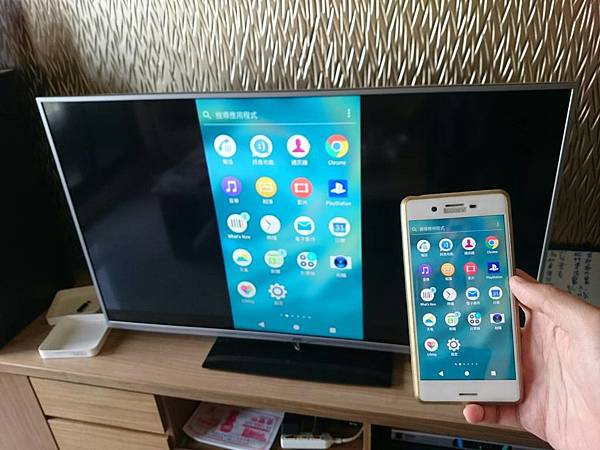
5.手機畫面成功同步到電視上了!

請先 登入 以發表留言。